My Family

I Love U All.

Mustafa

Lagi Ngapain ya.

Malia Zein

I Will Always Love U.

Antropa Indra

So Ganteng hahaha.

Sandra Qristhy

Baru Pulang dari Mekah.

Ilkham Pribadi

Motor Pinjem haha.

Tampilkan postingan dengan label Tutorial BLOG. Tampilkan semua postingan

Kamis, 02 April 2015

Cara membuat BLOG di website Blogspot.com


Assalamu'alaikum..
  
Semoga kita selalu ada dalam lindungan dzat Allah SWT Tuhan Yang Maha Esa. Amin

Postingan pada kesempatan ini akan menerangkan cara membuat BLOG di website Blogspot.com.

CATATAN : gambar yang saya muat hanya sebagai ilustrasi, jika ada perbedaan tampilan “mungkin” ada update dari pengaya blogspot, tetapi pada dasarnya maksud dan kegunaannya sama.

Berikut Langkah-langkahnya :
1. Sebelum Anda membuat blog, syarat mutlak tentunya anda harus sudah mempunyai email. Diantara situs yang paling “termasyhur” yang menyediakan layanan email yang saya suka adalah www.yahoo.com dan www.google.com , tapi saya lebih sarankan anda mempunyai akun email google, lebih jelasnya layanan google +. Kenapa ? karena menurut saya terdapat beberapa kelebihan di banding situs lainnya apalagi menyangkut Blog anda nantinya.
Tutorial cara membuat email, silahkan kunjungi DISINI

2. Baiklah, sekarang Buka browser computer anda (Mozilla firefox atau google Chrome). Cari atau buka situs web www.blogger.com lalu tekan enter. Biasanya sebelum anda dihadapkan pada layar tatap muka blogger, anda akan di hadapkan pada layanan notifikasi email. Dalam kesempatan ini sebagai contoh saya asumsikan anda sudah mempunyai akun email google+.
maka akan muncul layar tatap muka seperti dibawah ini :


3. Masukan alamat Email anda lengkap dengan Passwordnya, kemudian tekan ENTER/Klik Masuk. Jika alamat Email dan Password anda sudah benar, maka akan muncul tampilan Blooger seperti berikut :


4. Klik_Lanjutkan ke Blogger. (perhatikan petunjuk gambar pada No. 3 diatas yang sudah diberi tanda Merah).

5. Setelah anda ikuti petunjuk No. 4 diatas maka akan muncul tampilan seperti dibawah ini. Kemudian anda Klik Blog Baru.


6. Langkah selanjutnya isi :
-   Judul Blog Anda, (terserah anda)
-   Alamat Blog Anda (biasanya otomatis serta namanya terlihat seperti sinkron dengan nama Email anda, Cuma beda nama domain di belankangnya).
-    Klik_ Buat blog.


7. Sebagai Contoh saja blog yang sedang dibuat kita beri nama  Tutorial Membuat Blog. Dan kita Klik_ Buat Blog (langkah ini penjelasan untuk No. 6).


8. Senbenarnya sampai langkah ini boleh dikatakan anda sudah berhasil membuat blog. Untuk melihat Blog hasil buatan tadi Pilih/Klik_Lihat Blog.
Disana terdapat banyak menu yang saya beri tanda panah dan Nomor warna merah. Keterangan :
-   1. Buat Enti baru (membuat postingan baru)
-   2. Laman (disana anda bisa melihat postingan yang sudah anda publikasikan, mengedit, draft Penyimpanan dll)
-   3. Layanan Untuk mengedit
-   4. Lihat Blog yang sudah kita buat.

9. Untuk sekedar menge_cek blog yang sudah kita buat tadi silahkan Klik Lihat blog (Lihat gambar No. 6 yang sudah diberi tanda panah merah angka 4)

10. Jika ingin keluar, anda tinggal klik tanda Keluar di pojok kanan atas layar. atau jika anda sedang berada di menu layar tatap muka blogger. maka caranya nada tinggal meng_klik icon profil email anda, lalu pilih Keluar. Lihat gambar :


Sekian Penjelasan Cara membuat BLOG di website Blogspot.com. mohon maaf jika banyak kekurangan atau hal yang kurang dimengerti.
Semoga dapat membantu. Akhir kata admin ucapkan terimakasih dan Wassalamu'alaikum.

Kamis, 19 Februari 2015

Tutorial Cara membuat Akun Email Google+

Assalamu’alaikum..

Semoga kita selalu ada dalam lindungan dzat Allah SWT Tuhan Yang Maha Esa. Amin

Postingan pada kesempatan ini akan menerangkan cara membuat/daftar akun email google.

CATATAN : gambar yang saya muat hanya sebagai ilustrasi, jika ada perbedaan tampilan “mungkin” ada update dari pengaya google, tetapi pada dasarnya maksud dan kegunaannya sama.

Berikut Langkah-langkahnya :
1.  Buka browser computer anda (Mozilla firefox atau google Chrome). Cari atau buka situs web https://www.google.com/ lalu tekan enter.maka akan muncul layar tatap muka seperti dibawah ini :

2.   Klik icon menu masuk

3.   Tunggu beberapa saat. Kemudian Klik “Buat akun”

4.   Isi data sesuai permintaan, seperti : 
  • Nama depan anda 
  • Nama belakang anda 
  • Nama akun email anda (nama@gmail.com). Catatan : jika ada kesamaan nama atau sudah ada email dengan nama tersebut yang sudah digunakan orang lain, nanti akan ada notifikasi pemilihan nama dari googl 
  • Buat sandi anda (usahakan kata sandi yang mudah anda ingat dan sebagai saran kombinasikan kata sandi dengan huruf dan angka, dimaksudkan agar tidah mudah dibajak).
  • Konfirmasi sandi Anda (ketik ulang sandi sama seperti kata sandi awal yang kita buat sebelumnya). 
  • Tanggal lahir (Tahun, bulan, tanggal) anda 
  • Gender dengan pilihan : Pria , Wanita dan Lainnya. 
  • Nomor Ponsel anda.
  • Alamat email Anda saat ini (kosongkan saja) 
  • Buktikan bahwa anda bukan robot terserah anda dengan catatan : jika dicentang berarti kode konfirmasi email akan dikirim ke nomor ponsel anda. Dan jika tidak dicentang, anda tinggal mengisi kode Captcha yang tersedia dibawahnya. Saya menyarankan anda isi saja kodenya. 
  • Lokasi , pilih lokasi anda. Disana terdapat pilihan nama berbagai Negara.
  • Centang Saya menyetujui Persyaratan Layanan dan Kebijakan privasi  google. 
  • Klik/Pilih Langkah berikutnya 


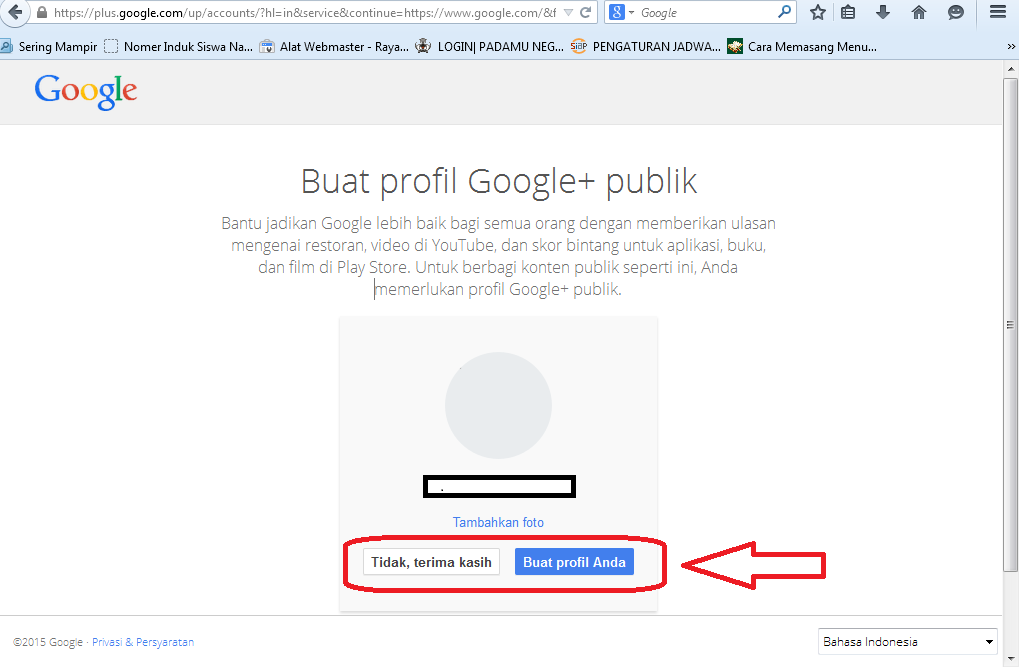
5.   Buat profil Google+ publik. Disana ada dua pilihan :
  • Tidak, terimakasih 
  • Buat profil Anda 
  • Catatan : saya menyarankan pilih Tidak, terimaksih, (sampai langkah ini sebenarnya akun email anda sudah berhasil dibuat). dan jika anda pilih Buat profil Anda berarti anda ingin menyempurnakan email anda seperti menambah poto profil dll.
 

6.   Saya asumsikan langkah awal anda tadi mengklik Tidak, terimaksih. Tunggu proses, dan selamat akun anda sudah Selesai dibuat.


7.  Sebagai tambahan, jika anda ingin menambah foto Profil, memulai menggunakan akun dan menikmati layanan lainnya. Insya Allah akan dibahas pada kesempatan berikutnya. 
    Sekedar ilustrasi jika anda ingin merubah gambar profil anda, Klik icon Lingkaran gambar profil. lihat gambar berkut:

  
8. Jika ingin keluar Klik Icon gambar profil__dan pilih keluar.


Demikian tutorial cara membuat akun email google+ . mohon maaf jika banyak kekurangan . Jika ingin share atau Copas mohon sertakan link Blog http://tankcyber07.blogspot.com/.

Sekedar berbagi ilmu anda boleh tinggalkan komentar yang baik, membangun, tidak menyinggung pihak manapun dan tidak melanggar hukum serta norma agama.
Semoga bermanfaat dan terimakasih.

Wassalamu’alaikum..